
图标说明
桌面和安装图标,修改里面的图片(图片名称不要修改)。
注意:开发者的 pc 环境可能有图标缓存,打包安装后图标可能没有更新,可以发给其他人测试,或者网上找清除缓存的方法。
bash
# 名称和尺寸必须一致
./build/icons/16x16.png
./build/icons/32x32.png
./build/icons/64x64.png
./build/icons/128x128.png
./build/icons/256x256.png
./build/icons/512x512.png
./build/icons/icon.icns (macOS)
./build/icons/icon.ico
./build/icons/icon.png
图片详情说明。macOS图(icon.icns)建议使用透明背景(512px),然后把logo贴上去,logo调整为415px,生成新图。
bash
# 文件路径
electron-egg\build\icons

# 说明
# 图1:256x256.png
# 分辨率:256 x 256
# 宽度:256像素
# 高度:256像素
# 位深度:32

# 图2:512x512.png
# 分辨率:512 x 512
# 宽度:512像素
# 高度:512像素
# 位深度:32

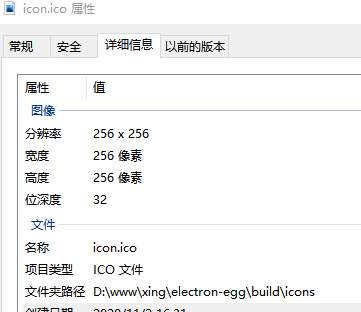
# 图3:icon.ico
# 分辨率:256 x 256
# 宽度:256像素
# 高度:256像素
# 位深度:32

# macOS
# 图4:icon.icns
# 分辨率:512 x 512
# 宽度:512像素
# 高度:512像素
# 位深度:32
托盘图标
建议 32x32 或 16x16
bash
# 文件路径
electron-egg\public\images\tray.png

# 图片要求
分辨率:16 x 16
宽度:16像素
高度:16像素
位深度:32
软件左上角图标
javascript
// 文件路径
electron-egg\public\images\logo-32.png

// 图片要求
分辨率:32 x 32
宽度:32像素
高度:32像素
位深度:32

// 代码位置
electron-egg\electron\config\config.default.js

// config
windowsOption = {
    icon: path.join(getBaseDir(), 'public', 'images', 'logo-32.png'),
};
图标工具
命令一键生成
注意
如果安装依赖失败,那么请使用下面第二种方法。
框架提供:根据原图一键生成多种尺寸图片,并复制到指定目录。感谢@CcSimple
bash
# 安装 ee-bin
npm install ee-bin

# 安装依赖
npm install icon-gen -D

# 命令
ee-bin icon
// ee-bin icon -i /public/images/logo.png -o /build/icons/
参数
- -i/-input : 处理的图片路径 (默认:/public/images/logo.png)
- -o/-output: 输出的路径 (默认:/build/icons/)
- -s/-size: 需要生成的资源大小 (默认: 16,32,64,256,512)
- -c : 处理前清空输出路径的 .ico .png 文件
- -img/-images: win窗口图标/tray 图片生成的路径 (默认:/public/images/)
其中 -s 图片大小中的 16 处理成 tray.png,32 处理成 logo-32.png
第三方软件
下载地址
注意格式:
注意:icon.ico的图片大小,尽量小于40kb,太大了会有显示问题。(可以提前将png图片进行多次压缩)