
TIP
当前鸿蒙支持处于实验阶段,请持续关注更新。
开发资料
- 鸿蒙应用知识地图(必看)
- 鸿蒙系统开发导读(非必看)
- Electron 鸿蒙化指导文档(非必看)
- 鸿蒙三方库(了解)
- 鸿蒙 PC 开发者社区
准备
- 准备一台 macOS M 芯片电脑,方便本地模拟器调试。如果是 Windows 或 macOS Intel 芯片电脑,需要鸿蒙真机设备调试。因为鸿蒙 electron 是构建好的 arm64 架构软件,非 M 芯片电脑无法运行 arm 架构模拟器。
- 下载 DevEco Studio
- 下载 鸿蒙 electron
DevEco 设置资源目录(macOS 忽略)
可选:把系统组件、SDK、模拟器等,下载到非 C 盘,避免占用 C 盘空间:
- ark-ui 目录修改:
D:\dev_soft\harmony\ArkUI-X\Sdk - codeGenie / 知识库 / 文档:
D:/dev_soft/harmony/Doc - OpenHarmonySdk:
D:\dev_soft\harmony\OhSdk - 设备管理器:
D:/dev_soft/harmony/emulator
示例项目
- 下载项目
bash
# atomgit
git clone https://atomgit.com/dromara/electron-egg.git

# gitee
git clone https://gitee.com/dromara/electron-egg.git

# github
git clone https://github.com/dromara/electron-egg.git- 检出demo-ohos分支并切换
bash
git checkout -b demo-ohos remotes/origin/ohos/demo-37.2.2- 工程目录,详情介绍见
ohos_hap/docs/项目导读.md
text
electron-egg
├── ohos_hap 鸿蒙 HAP 工程目录
│   ├── docs 文档目录
构建资源
把 ElectronEgg 项目构建产物,同步到 ohos_hap 工程的资源目录中。命令说明见 配置。
注意:
cmd/builder-xxx.json中的asar属性需要是false。
- 构建ElectronEgg产物
bash
# v5 版本默认生成 arm64 架构软件
npm run build-m- 同步资源到ohos_hap资源目录
bash
npm run ohos- (可选)不打包,直接复制资源到ohos_hap资源目录,用于代码修改后的快速测试。
bash
npm run ohos-test使用 DevEco Studio 运行项目
打开项目
- 启动 DevEco Studio
- 选择 File → Open
- 打开 ./ohos_hap 目录
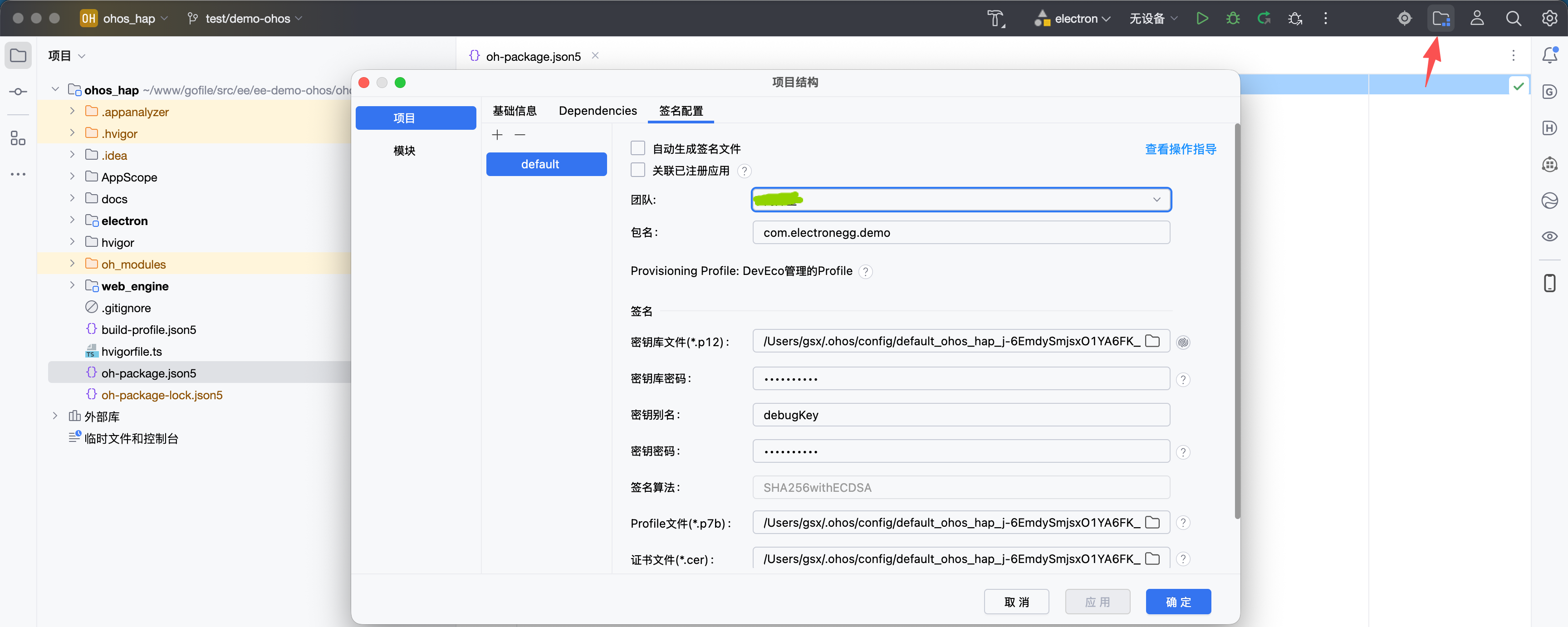
配置签名
如果是首次运行,需要配置应用签名:
自动生成调试签名或配置发布签名。
连接鸿蒙真机设备
使用 USB Type-C 数据线连接开发电脑和鸿蒙设备
在设备上启用开发者模式和 USB 调试模式
- 激活开发者模式:进入「设置」> 搜索或找到「软件版本」,连续快速点击 7 次,弹出确认框后点击“确定”;部分版本需重启设备生效 。
- 进入开发者选项:重启后返回「设置」>「系统」>「开发者选项」(若未显示请确认已重启且处于机主模式)。
- 开启 USB 调试:在开发者选项列表中找到"USB 调试",点击开关并确认弹窗授权;HarmonyOS 5+ 可能需同步开启"仅充电模式下允许 ADB 调试"(若存在该选项)。
- 连接验证:使用原装 USB 线连接电脑,手机端弹出“允许 USB 调试”对话框时勾选“始终允许”并确认;通知栏 USB 用途建议选择“文件传输/MTP" 。
在 DevEco Studio 中确认设备已连接(顶部工具栏会显示设备名称)
编译和运行
点击运行按钮,系统会自动进行以下操作:
- 编译 HAP 包
- 重新签名
- 安装到设备
- 启动应用

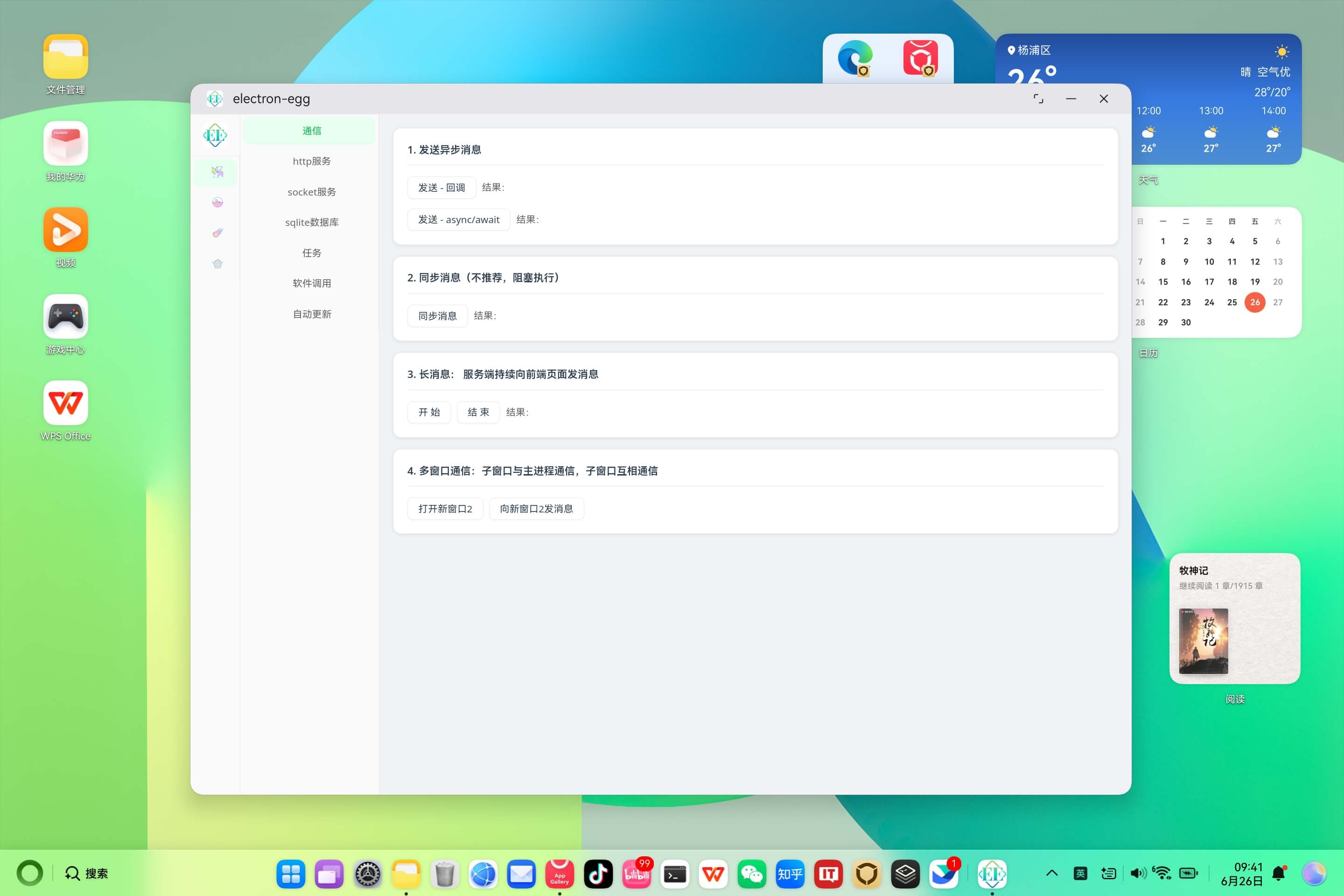
过一会,就可以在鸿蒙设备上看到应用了。
调试
渲染进程调试
调用 openDevTool() API 来打开它。
主进程调试
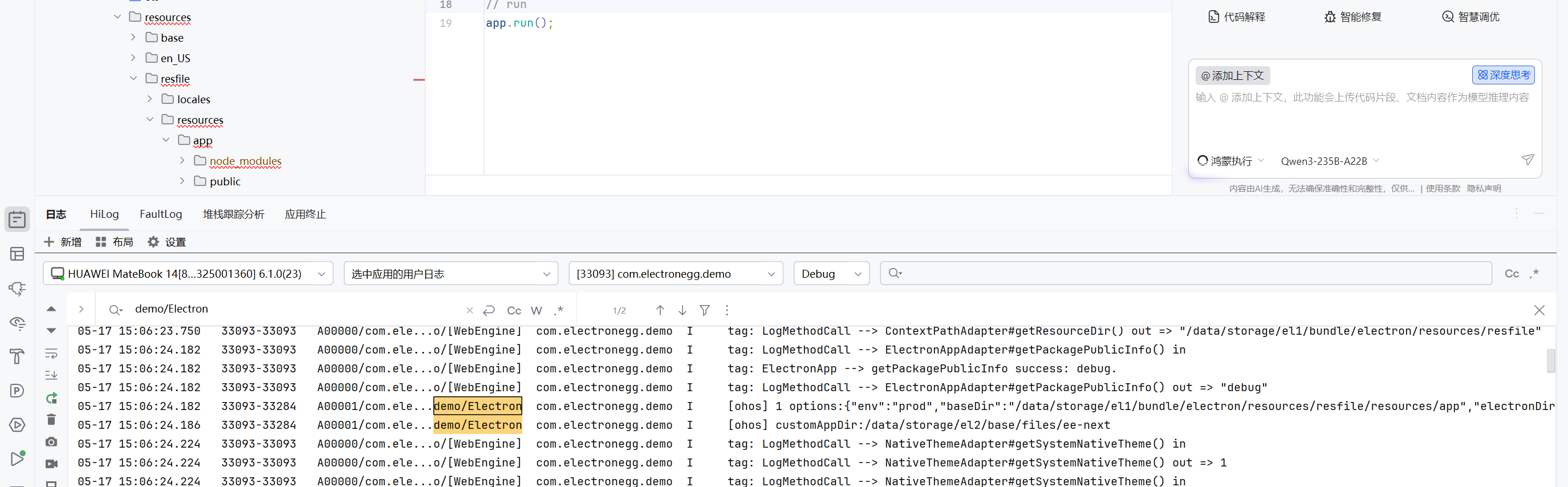
控制台
由于 IDE 打印的日志较多,你可以在控制台搜索过滤。如下图,其中 ... [ohos] xxx ... 是代码里 console 打印的日志:
文件日志
真机设备上,日志目录:
text
/storage/Users/currentUser/appdata/el2/base/com.electronegg.demo/files/应用名(ee-next)/data
/storage/Users/currentUser/appdata/el2/base/com.electronegg.demo/files/应用名(ee-next)/logs